Czy dziecko naprawdę potrzebuje smartfona do szkoły w Poznaniu? Krótka diagnoza
„Chcę” a „potrzebuję” – rozmowa zamiast wykładu
Dla dziecka smartfon to często symbol: niezależność, kontakt z klasą, dostęp do gier. Dla rodzica – głównie narzędzie bezpieczeństwa i organizacji dnia. Zderzenie tych dwóch perspektyw prowadzi do kłótni, chyba że pojawi się spokojna rozmowa, a nie jednostronny wykład.
Dobrym początkiem jest zadanie kilku prostych pytań: Po co ci telefon w szkole?, W jakich sytuacjach naprawdę go potrzebujesz?. Dziecko najczęściej zaczyna od argumentów „wszyscy mają”, „będę mógł pisać na grupie klasowej”. Wtedy warto dopytać o konkretne sytuacje: dojazd MPK, konieczność skontaktowania się z rodzicem, korzystanie z e‑podręczników, odczyt wiadomości w dzienniku elektronicznym.
Różnica między „chcę” a „potrzebuję” nie musi prowadzić do sporu. Można jasno ustalić: podstawowy cel telefonu to bezpieczeństwo i nauka, a dopiero później rozrywka. Klucz to nazwanie tego wprost i spisanie kilku prostych zasad, tak jak spisuje się plan dnia czy grafik obowiązków domowych.
Szkoły w Poznaniu: dziennik elektroniczny, Librus, Vulcan i kontakt z nauczycielem
W poznańskich szkołach podstawowych i średnich standardem jest korzystanie z dzienników elektronicznych: najczęściej Librus albo Vulcan UONET+. Komunikacja z wychowawcą, ogłoszenia szkolne, informacje o wycieczkach – to często przechodzi przez te systemy. Formalnie odpowiada za to rodzic, bo to on ma pełne konto, ale dzieci szybko uczą się logować do dziennika w telefonie, żeby sprawdzić plan lekcji czy zadanie domowe.
Smartfon może więc rzeczywiście wesprzeć organizację nauki: aplikacja dziennika, aplikacje do nauki języków, kalkulator, skaner dokumentów (np. do przesłania pracy domowej przez Teams czy e‑dziennik). W wielu klasach funkcjonują też grupy na komunikatorach, w których uczniowie przesyłają sobie informacje o zmianach w planie czy materiałach z lekcji – szczególnie w szkołach ponadpodstawowych.
Jednocześnie warto zachować proporcje. Dostęp do Librusa czy Vulcana na smartfonie jest wygodny, ale wciąż głównym narzędziem do nauki powinien pozostać komputer lub tablet. Telefon szybko kusi powiadomieniami i rozprasza. Rolą rodzica jest ustawienie takich zasad, by uczeń nie odrabiał lekcji z telefonem w ręce „na stałe”.
Dojazdy w Poznaniu: tramwaje, autobusy, PEKA i samodzielne powroty
W Poznaniu znacząca część uczniów dojeżdża do szkoły komunikacją miejską: tramwajami i autobusami ZTM. Dla wielu rodzin z Piątkowa, Rataj, Górczyna, Naramowic czy Szczepankowa smartfon jest przede wszystkim narzędziem bezpieczeństwa w czasie dojazdów. Pozwala sprawdzić rozkład jazdy, opóźnienia, napisać SMS, że tramwaj stoi w korku na moście Królowej Jadwigi.
Przy samodzielnych powrotach dziecka do domu telefon daje rodzicowi poczucie kontroli – można zadzwonić, a przy włączonej lokalizacji sprawdzić, czy dziecko nie pojechało w złą stronę. W sytuacjach losowych (awaria tramwaju, zagubienie się na nowej trasie) uczeń ma możliwość szybko poprosić o pomoc. To szczególnie istotne na początku roku szkolnego, gdy pierwszoklasiści w nowej szkole dopiero uczą się tras.
Warto przy tym jasno uzgodnić, że telefon nie służy do gier w tramwaju, jeśli dziecko ma tendencję do zagapiania się i przegapiania przystanków. Lepiej postawić na aplikacje z rozkładami jazdy i prosty komunikator, niż na paski gier, które całkowicie pochłaniają uwagę.
Kiedy „już czas” na smartfon – sygnały dojrzałości
Nie ma jednej magicznej granicy wieku. Jedno dziecko z trzeciej klasy będzie odpowiedzialne, inne z piątej – kompletnie nieprzygotowane na samodzielny telefon. Ułatwia decyzję przyjrzenie się konkretnym sygnałom:
- dziecko potrafi reagować na proste ustalenia (np. „20 minut bajki i koniec” bez awantury),
- zna podstawowe zasady bezpieczeństwa: nie podaje adresu, nie rozmawia z obcymi o prywatnych sprawach,
- potrafi przyznać się do błędu, zamiast ukrywać wszystko „za wszelką cenę”,
- jest w stanie samodzielnie dojechać z domu do szkoły lub na zajęcia dodatkowe,
- ma już doświadczenie z tabletem lub wspólnym komputerem z prostymi zasadami korzystania.
Jeśli za każdym razem, gdy trzeba odłożyć ekran, wybucha konflikt, to znak, że najpierw trzeba popracować nad nawykami, a dopiero później oddawać dziecku własny smartfon. Telefon nie rozwiąże problemów z samodyscypliną – raczej je ujawni.
Ustalenie głównego celu telefonu: bezpieczeństwo, nauka, kontakt, rozrywka
Przed zakupem lub konfiguracją smartfona dziecka warto dosłownie usiąść przy stole i napisać na kartce cztery słowa: bezpieczeństwo, nauka, kontakt, rozrywka. Potem z dzieckiem ustalić priorytety. Najczęściej rodzic wskaże kolejność: bezpieczeństwo – kontakt – nauka – rozrywka. Dziecko prawdopodobnie odwrotnie. Wyjściem jest kompromis: rozrywka jest obecna, ale „pod kontrolą”.
Takie omówienie ułatwia potem uzasadnianie konkretnych decyzji: dlaczego instalujemy aplikację do lokalizacji, dlaczego ustawiamy limity na gry, a zostawiamy swobodny dostęp do komunikatora z rodziną czy dziennika elektronicznego. Dziecko nie widzi wtedy kontroli rodzicielskiej jako „kary”, tylko jako element umowy.
Jeśli intencja telefonu jest dla obu stron jasna, dużo prościej wprowadzić później limity czasu ekranowego czy zasady korzystania z telefonu w szkole. Trudnej rozmowy o celu nie da się zastąpić żadną aplikacją do nadzoru.
Jaki smartfon dla ucznia w Poznaniu – wybór i przygotowanie sprzętu
Praktyczne parametry: bateria, wytrzymałość, etui, szkło i odporność
Smartfon dziecka używany w szkole, na boisku, w tramwaju i na zajęciach dodatkowych musi znieść więcej niż telefon dorosłego pracownika biurowego. Większe znaczenie niż bajery mają:
- Pojemna bateria – telefon ma wytrzymać cały dzień: dojazd, lekcje, powrót, zajęcia dodatkowe. Jeśli dziecko wraca do domu po 17:00, a bateria pada już po 14:00, cały sens telefonu „do kontaktu” znika.
- Wytrzymała obudowa – gumowe lub silikonowe etui, najlepiej z lekko podniesionymi rantami, chroniące ekran przy upadku na chodnik czy kafelki w szatni.
- Szkło hartowane – kosztuje niewiele, a potrafi uratować ekran przed pęknięciem po pierwszym „lotem” z ławki.
- Minimalna odporność na zachlapanie – deszcz w Poznaniu jesienią czy wilgoć w plecaku po mokrej czapce to częsta sytuacja. Nie trzeba od razu flagowego modelu z najwyższą normą IP, ale całkowicie „delikatne” urządzenia lepiej sobie odpuścić.
Wiele dzieci nosi telefon w kieszeni bluzy, plecaku bez przegród, a czasem nawet luzem w worku na buty. Inwestycja w porządne etui i szkło hartowane na starcie jest znacznie tańsza niż wymiana ekranu po pierwszym miesiącu roku szkolnego.
Android czy iOS – wpływ na kontrolę rodzicielską i aplikacje szkolne
W Poznaniu większość uczniów korzysta ze smartfonów z Androidem, ale iPhone’y też są obecne, zwłaszcza w starszych klasach szkół średnich. Z punktu widzenia rodzica kluczowe są dwie kwestie: dostępność kontroli rodzicielskiej i zgodność z aplikacjami szkolnymi.
Na Androidzie podstawowym narzędziem jest Google Family Link, który pozwala tworzyć konto dziecka, ustawiać limity czasu, kontrolować instalację nowych aplikacji i zdalnie lokalizować urządzenie. Większość aplikacji do dzienników elektronicznych (Librus, Vulcan, mObywatel, e‑podręczniki) działa bez problemu. Android daje też dużą elastyczność przy wyborze tanich, sensownych modeli.
Na iOS (iPhone) systemowo wbudowany jest Czas przed ekranem (Screen Time), bardzo rozbudowany, jeśli chodzi o limity i blokady treści. Integracja z innymi urządzeniami Apple ułatwia zdalne zarządzanie, jeśli w domu są już iPady czy MacBooki. Aplikacje szkolne są w większości również dostępne, choć czasem z opóźnieniem względem Androida.
Przy pierwszym telefonie dla dziecka zwykle wygrywa dobry, prosty Android z długim wsparciem aktualizacji, ale jeśli rodzina jest „w ekosystemie Apple”, lepiej skorzystać z już znanych narzędzi i trzymać się jednej platformy. Ważne, by rodzic czuł się swobodnie w konfiguracji – nie ma sensu kupować iPhone’a, jeśli nikt w domu nie umie obsłużyć ustawień Czasu przed ekranem.
Dual SIM, eSIM i pakiet danych – telefon prywatny i „szkolny”
Dla ucznia w Poznaniu praktyczne bywa rozwiązanie z Dual SIM: jedna karta z numerem rodzinnym (rodzic, dziadkowie, bliscy), druga ewentualnie z pakietem danych lub numerem „do szkoły”, który można podać w dokumentach czy kontaktach służbowych (np. do trenera czy korepetytora). W przypadku starszych uczniów, którzy dorabiają czy angażują się w dodatkowe projekty, takie rozdzielenie jest bardzo wygodne.
Wielu operatorów oferuje też karty eSIM, które pozwalają skonfigurować plan komórkowy bez fizycznej karty. Dobrze jest wybrać ofertę z umiarkowanym pakietem danych – wystarczającym na korzystanie z map, dziennika elektronicznego i komunikatorów, ale nie zachęcającym do oglądania godzin filmików na transferze komórkowym.
Przy pierwszym ustawianiu warto usiąść razem i pokazać dziecku, które działania „zjadają” transfer (np. YouTube w wysokiej jakości na 4G), a co jest stosunkowo „lekkie” (komunikatory tekstowe, poczta). To dobra okazja do rozmowy o tym, że łącze internetowe to zasób, którym trzeba rozsądnie zarządzać, podobnie jak kieszonkowym.
Pamięć i płynność działania – dlaczego ma znaczenie dla ucznia
Smartfon ucznia szybko wypełnia się zdjęciami notatek z tablicy, skanami zadań domowych, plikami z Teams czy Zooma, a także aplikacjami edukacyjnymi. Zbyt mała pamięć oznacza ciągłe komunikaty „brak miejsca” i nerwowe usuwanie apek „na chybił trafił” – często akurat tych potrzebnych.
Lepiej na starcie postawić na model z co najmniej 64 GB pamięci (a idealnie 128 GB) i możliwością rozszerzenia kartą microSD, jeśli to Android. Dla spokojnego działania aplikacji szkolnych (Teams, Classroom, e‑dzienniki, przeglądarka, komunikatory) przydaje się także sensowna ilość pamięci RAM, ale tu wystarczy kierować się obecnymi rekomendacjami producentów i recenzjami, zamiast najtańszymi modelami z minimalnymi parametrami.
Płynnie działający telefon to mniej frustracji i mniej wymówek typu „nie mogłem sprawdzić zadania, bo telefon się ciął”. Oczywiście sprzęt nie zastąpi systematyczności, ale jeśli narzędzie nie przeszkadza, uczeń ma mniejszy pretekst, by „nie zaglądać” do dziennika czy platformy e‑learningowej.
Pierwsze kroki techniczne: aktualizacje, język, konta użytkownika
Przed przekazaniem dziecku smartfona warto poświęcić jedną spokojną godzinę na jego sensowną konfigurację. Dobrze sprawdza się następująca checklista:
- zainstalować wszystkie dostępne aktualizacje systemu (Android / iOS),
- ustawić język polski i poprawną strefę czasową (czasem fabrycznie ustawiony jest inny kraj),
- utworzyć lub zalogować konto Google / Apple ID dziecka powiązane z kontem rodzica,
- włączyć podstawowe funkcje bezpieczeństwa (blokada ekranu, lokalizacja, kopia zapasowa),
- usunąć zbędne demowe aplikacje i „śmieci”, które tylko kuszą reklamami i mikrotransakcjami.
Dobrą praktyką jest też zalogowanie się rodzica na swoje konto na osobnym urządzeniu (np. własnym smartfonie) i powiązanie kont, tak aby zdalnie widzieć aktywność dziecka, akceptować instalacje aplikacji oraz – w razie potrzeby – zablokować lub odnaleźć telefon.
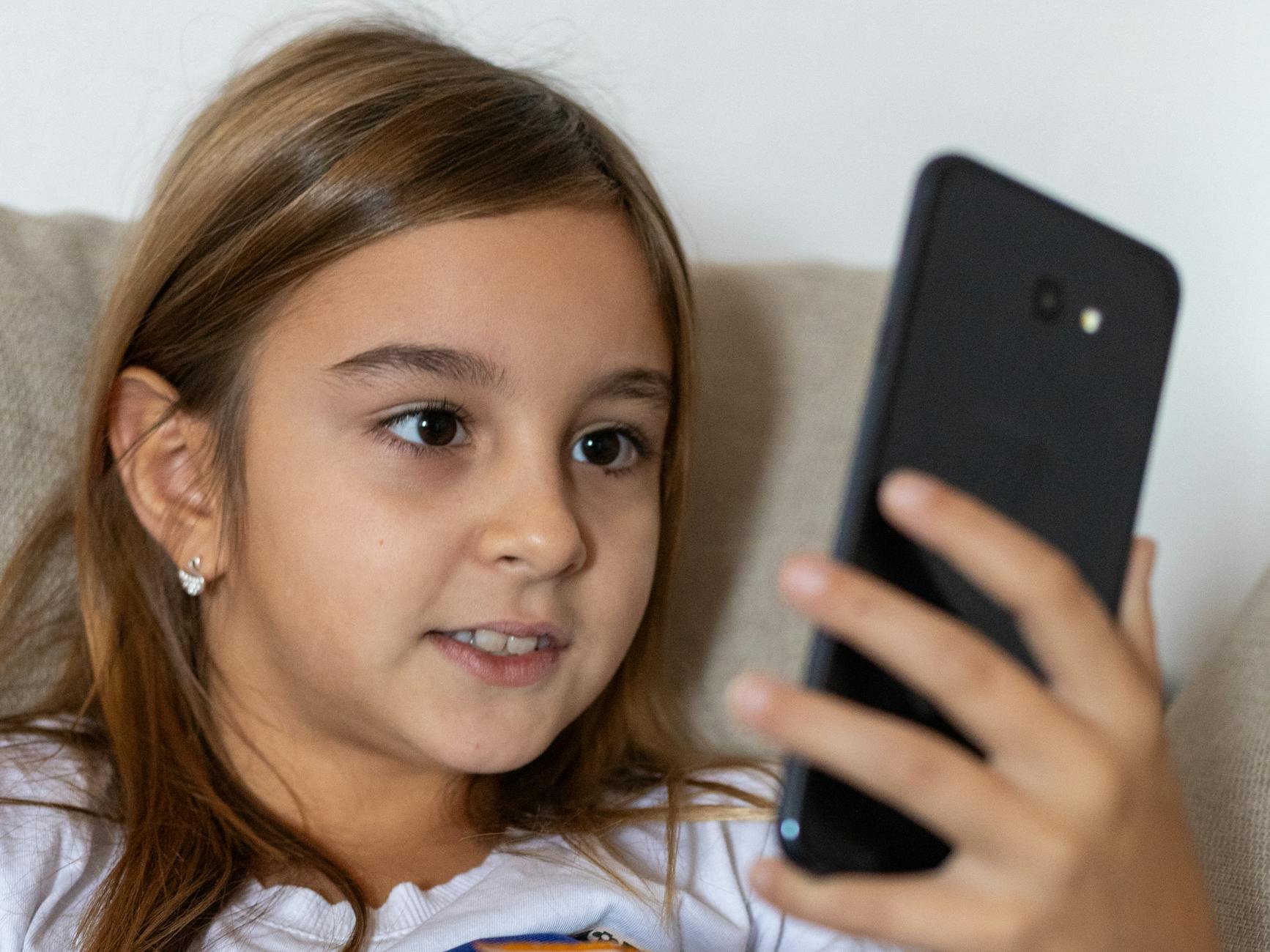
Podstawowe zabezpieczenia: ekran blokady, PIN, biometryka i kopie zapasowe
Bezpieczny PIN i hasło – proste, ale nie oczywiste
Pierwsza ochrona smartfona dziecka to blokada ekranu. Najprościej: PIN, wzór lub hasło. Wiele dzieci wybiera „1234”, datę urodzenia albo prosty kwadrat na ekranie blokady. Dla kolegów z klasy odgadnięcie takiej blokady to zabawa na przerwie.
Lepsze rozwiązania to:
- PIN składający się z 6 cyfr (nie 4), bez oczywistych kombinacji typu 111111 czy 000000,
- wzór, który nie rysuje litery imienia i nie jest prostą linią „z góry na dół”,
- krótkie hasło z cyfr i liter, które dziecko zapamięta, ale kolegom trudno będzie zgadnąć.
Biometria – odcisk palca i rozpoznawanie twarzy u dziecka
Smartfony coraz częściej oferują czytnik linii papilarnych i rozpoznawanie twarzy. Dla dziecka to wygoda – nie musi na przerwie wpisywać PIN‑u na oczach całej klasy. Dla rodzica to zabezpieczenie: trudniej „podejrzeć” odcisk palca niż czterocyfrowy kod.
Przy konfiguracji biometrii dobrze sprawdza się kilka prostych zasad:
- zapisz co najmniej dwa odciski palców dziecka (np. kciuk i wskazujący) – dzieci często trzymają telefon w różnych pozycjach,
- dodaj swój odcisk palca tylko wtedy, gdy dziecko o tym wie i się na to zgadza – to element umowy, a nie „sekretne wejście” do telefonu,
- unikaj rozpoznawania twarzy w najprostszej wersji (bez skanowania głębi), jeśli telefon ostrzega, że można go odblokować np. zdjęciem – takie rozwiązania są raczej gadżetem niż realnym zabezpieczeniem.
Niektóre szkoły w Poznaniu zwracają uwagę, by uczniowie nie przekazywali telefonu kolegom, nawet jeśli „na chwilę, do sprawdzenia czegoś”. Biometria pomaga, bo dziecko nie czuje potrzeby ujawniania PIN‑u. Gdy widzę w klasie ucznia, który dyktuje koledze swoje hasło, zawsze przypominam, że w sieci to jak rozdawanie klucza od domu.
Funkcje „Znajdź mój telefon” i lokalizacja – pomoc, nie podsłuch
Większość smartfonów ma dziś wbudowaną usługę typu Znajdź moje urządzenie (Android) czy Znajdź mój iPhone (iOS). Uaktywnienie jej zajmuje minutę, a może uratować telefon zgubiony w tramwaju, na Cytadeli czy w przebieralni na basenie.
Przy konfiguracji lokalizacji dobrze od razu z dzieckiem omówić, kiedy i jak z niej korzystacie:
- ustalcie jasno, że lokalizacja służy do bezpieczeństwa i logistyki (np. „Czy już wyszedłeś ze szkoły?”, „Czy dotarłaś do domu koleżanki?”), a nie do śledzenia każdego kroku,
- pokaż dziecku, jak samo może sprawdzić, czy lokalizacja działa – da to poczucie przejrzystości,
- zapisz konto rodzica jako zaufane, które może w razie zgubienia telefonu go zlokalizować, zablokować lub wyczyścić dane.
Dobrym zwyczajem jest też wspólne „ćwiczenie awaryjne”: udawane zgubienie telefonu w domu i próba odnalezienia go przez funkcję zdalnego odtworzenia dźwięku. Dziecko uczy się, że nie jest bezradne, gdy urządzenie zniknie w stercie książek czy w kieszeni kurtki w szatni.
Kopie zapasowe zdjęć, kontaktów i aplikacji
Kiedy uczeń traci telefon, najczęściej najbardziej żal mu nie samego sprzętu, ale zdjęć, kontaktów i notatek. Dlatego tak ważne jest, by smartfon dziecka w tle tworzył kopię zapasową – najlepiej automatycznie, przez Wi‑Fi.
Na Androidzie przydaje się:
- kopia Google (ustawienia > system > kopia zapasowa) – zapisuje ustawienia i część danych aplikacji,
- Zdjęcia Google – automatycznie wysyłają zdjęcia i filmy do chmury,
- sync kontaktów z kontem Google, a nie tylko z pamięcią karty SIM.
Na iOS wystarczy dobrze skonfigurowany iCloud, który może backupować zarówno zdjęcia, jak i aplikacje. Tu jednak szybko kończy się darmowe miejsce – przydaje się wspólny rodzinny plan pojemności w chmurze.
Uczniom można wytłumaczyć to prostą metaforą: telefon to piórnik, a chmura to szuflada w domu. Piórnik można zgubić w tramwaju, ale jeśli kopia ważnych rzeczy leży w szufladzie, świat się nie kończy.
Powiadomienia na ekranie blokady – co widać na pierwszy rzut oka
Domyślnie wiele telefonów pokazuje pełną treść wiadomości na ekranie blokady. W praktyce oznacza to, że wystarczy, by kolega zerknął na biurko, żeby przeczytać prywatny SMS, powiadomienie z Messengera czy komentarz z grupy klasowej.
Rozsądna konfiguracja to:
- ukrywanie treści wiadomości na ekranie blokady (pokazuje się tylko „Nowa wiadomość od…”),
- ograniczenie powiadomień z aplikacji rozrywkowych, które rozpraszają na lekcji,
- pozostawienie widocznych alarmów, przypomnień z kalendarza i komunikatów systemowych (np. niski stan baterii).
W starszych klasach można to ubrać w prosty argument: „To, co masz w telefonie, to twoja sprawa. Po co umożliwiać innym podglądanie rozmów na korytarzu?”. Dla nastolatka kwestia prywatności często działa lepiej niż ogólne hasło o „bezpieczeństwie cyfrowym”.
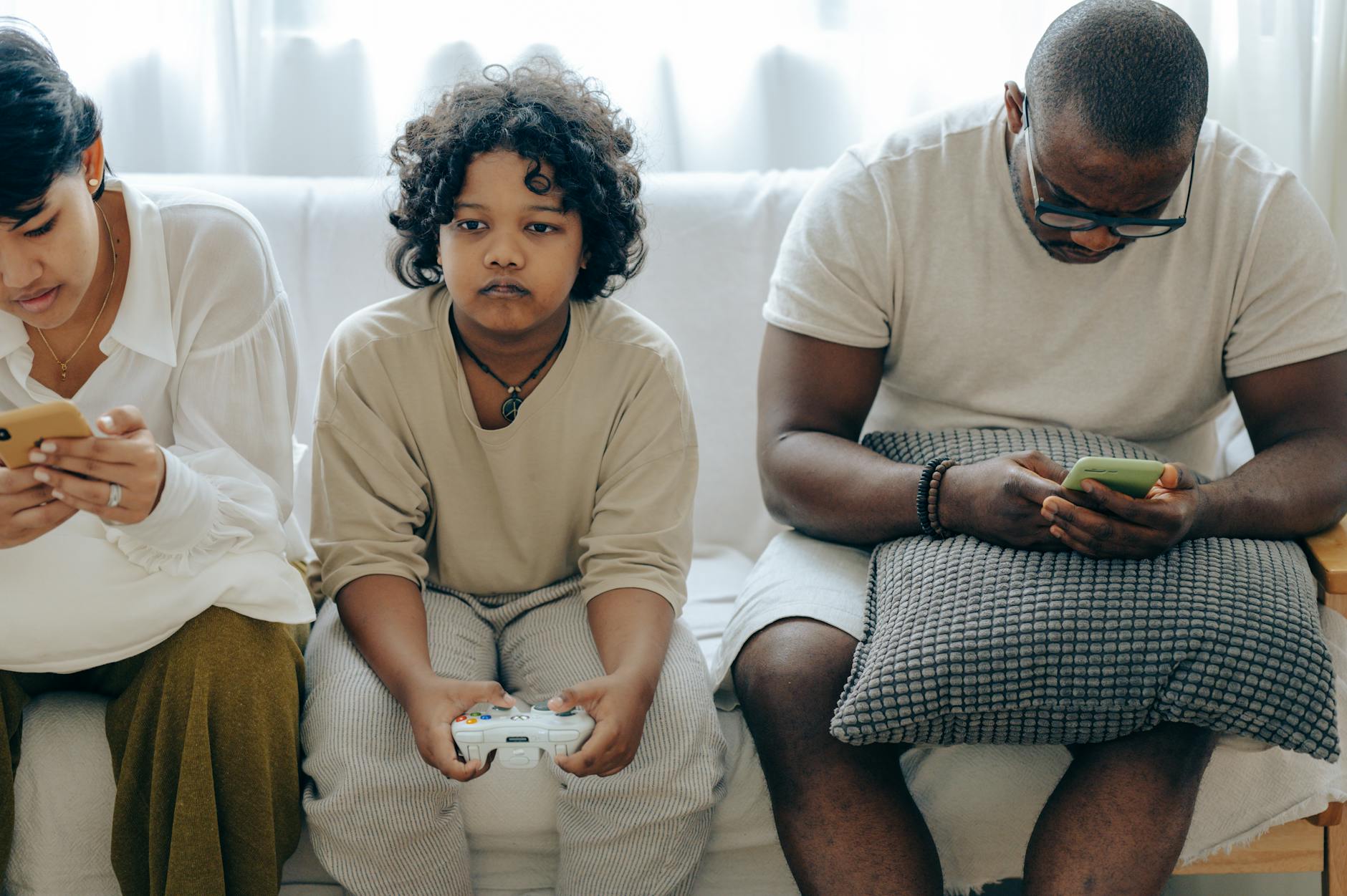
Kontrola rodzicielska krok po kroku – narzędzia systemowe i aplikacje
Google Family Link – podstawowa kontrola na Androidzie
Dla wielu rodziców w Poznaniu Google Family Link to pierwsze realne narzędzie, które pozwala poukładać zasady korzystania z telefonu. Wszystko opiera się na założeniu konta dziecka, powiązanego z kontem rodzica.
Po instalacji aplikacji na telefonie rodzica i skonfigurowaniu na telefonie dziecka można:
- zatwierdzać lub blokować instalację nowych aplikacji z Google Play,
- ustawiać limity dziennego korzystania z telefonu (np. 1,5 godziny dziennie po szkole),
- ustalić godziny ciszy nocnej – telefon po 21:30 przestaje działać poza połączeniami alarmowymi,
- podglądać czas spędzony w poszczególnych aplikacjach,
- w razie kłopotów zablokować zdalnie całe urządzenie jednym kliknięciem.
Przy młodszych dzieciach (3–5 klasa) dobrym zwyczajem jest wspólne przeglądanie raportu z Family Link raz na tydzień. Nie po to, by „wykrywać winnych”, ale żeby razem zobaczyć, jak realnie wygląda ich czas z ekranem i co można poprawić.
Czas przed ekranem na iOS – mocne narzędzie dla iPhone’a
Jeżeli dziecko korzysta z iPhone’a, rdzeniem kontroli staje się funkcja Czas przed ekranem. Pozwala ona na bardzo precyzyjne sterowanie dostępem do aplikacji i treści.
W praktyce rodzic może:
- zdefiniować godziny bez ekranu (np. 21:00–7:00), w których działają tylko wybrane aplikacje,
- ustawić limity dla kategorii (gry, media społecznościowe) lub konkretnych programów,
- ograniczyć zakupy i pobieranie w App Store,
- zastosować filtry treści w Safari i innych aplikacjach (blokada stron erotycznych, brutalnych),
- zdecydować, z kim dziecko może kontaktować się w czasie „bez ekranu” (np. tylko rodzina).
Jeśli rodzice także korzystają z urządzeń Apple, konfigurację można prowadzić zdalnie. To ułatwia sprawę, gdy uczeń jest na zielonej szkole lub treningu, a trzeba szybko coś skorygować (np. dodać dostęp do aplikacji ankietowej używanej na lekcji).
Filtry treści i przeglądarek – „bezpieczne” wyszukiwanie
Niezależnie od systemu warto zadbać o filtrację treści w internecie. Podstawowe kroki to:
- włączenie funkcji Bezpieczne wyszukiwanie (SafeSearch) w Google,
- zablokowanie instalacji dodatkowych przeglądarek, które omijają ustawione filtry,
- ustawienie w Family Link / Czasie przed ekranem blokady witryn z treściami dla dorosłych.
Nie daje to 100% ochrony, ale podnosi próg trudności. Uczeń z przypadku, wpisujący w wyszukiwarkę niewinne hasło, ma dużo mniejszą szansę trafić na agresywne treści czy pornografię. A gdy już trafi – łatwiej o tym spokojnie porozmawiać, niż jeśli będzie od tygodni przeglądał takie strony po cichu.
Aplikacje firm trzecich – kiedy mają sens, a kiedy przeszkadzają
W sklepach z aplikacjami pełno jest zewnętrznych programów do kontroli rodzicielskiej. Oferują blokowanie stron, śledzenie lokalizacji, a nawet podglądanie rozmów. Brzmi kusząco, ale w praktyce często oznacza przeciążenie telefonu, konflikty z innymi aplikacjami i poczucie, że rodzic „podsłuchuje” dziecko non stop.
Takie aplikacje mają sens w kilku sytuacjach:
- gdy systemowe narzędzia (Family Link / Czas przed ekranem) nie obsługują jakiejś funkcji potrzebnej rodzinie,
- przy starszych nastolatkach, którzy nadużywają telefonu i potrzebna jest czasowa, silniejsza kontrola – oczywiście po rozmowie i z jasnym celem,
- w przypadku dzieci o szczególnych potrzebach (np. spektrum autyzmu), gdy pomocne są dodatkowe przypomnienia, planery czy blokady bodźców.
Jeżeli decydujecie się na taką aplikację, dobrze jest:
- sprawdzić, czy jest legalna i zgodna z RODO, ma jasną politykę prywatności,
- przetestować ją najpierw na telefonie rodzica, by zobaczyć, jak działa,
- szczerze opowiedzieć dziecku, co dokładnie monitoruje, a czego nie – np. „widzę, jak długo używasz aplikacji, ale nie czytam twoich rozmów”.
Na lekcjach wychowawczych w poznańskich szkołach często słyszę: „Najgorzej, jak rodzic udaje, że ufa, a potem i tak podgląda”. Kontrola działa lepiej, jeśli jest otwarta, niż gdy zamienia się w cyfrowy podsłuch.
Ustawienie limitów czasu i higiena cyfrowa w rytmie roku szkolnego
Realistyczne limity na dni szkolne i weekendy
Limity czasu ekranowego działają tylko wtedy, gdy są realistyczne i spójne z planem dnia. Uczeń z dużą ilością zajęć dodatkowych będzie korzystał z telefonu inaczej niż ten, który po południu zostaje w domu.
Przykładowy układ dla klasy 4–6 w Poznaniu może wyglądać tak:
- dni szkolne: 1–1,5 godziny łącznie rozrywki (gry, social media, YouTube) po odrobieniu lekcji, z końcem dostępu np. o 20:30,
- weekendy: 2–3 godziny dziennie z większą elastycznością, ale nadal z wyraźnie określoną „godziną zamknięcia” telefonu,
- czas bez limitów dla aplikacji edukacyjnych, komunikatorów rodzinnych i dziennika elektronicznego.
U starszych uczniów (7–8 klasa, szkoła średnia) lepiej sprawdza się wspólne ustalanie limitów. Zamiast arbitralnego „masz godzinę dziennie”, można zadać proste pytanie: „Ile czasu na telefonie jest dla ciebie rozsądne, jeśli chcesz mieć siłę na trening i odrobić zadania?”.
Strefy bez telefonu: lekcje, posiłki, wieczór
Oprócz cyfrowych limitów przydatne są fizyczne strefy i momenty bez telefonu. W wielu poznańskich szkołach dyrekcje proszą, by smartfon w czasie lekcji leżał w plecaku lub w specjalnym pudełku. W domu można tę zasadę kontynuować.
Przejrzyście działają takie reguły:
- brak telefonu przy posiłkach – zarówno dziecka, jak i dorosłych; rozmowa przy stole to dobry moment na „oddech” od ekranu,
- brak telefonu w sypialni na noc – urządzenie odkładane jest do ładowania w salonie lub kuchni,
- brak telefonu przy odrabianiu lekcji, chyba że jest potrzebny do konkretnego zadania (wtedy po wykonaniu – wraca na miejsce).
Jedna z mam z Jeżyc opowiadała, że największą różnicę zrobiła właśnie ta ostatnia zasada. Syn twierdził, że „musi” mieć telefon przy biurku, bo tam jest kalkulator i słownik. Gdy kupili zwykły kalkulator i mały słownik papierowy, nagle okazało się, że zadania domowe zajmują mu o połowę mniej czasu.
Pasek energii zamiast zakazu – jak rozmawiać o zmęczeniu ekranem
Dzieci rzadko łączą rozdrażnienie, ból głowy czy problemy z zaśnięciem z czasem spędzonym w telefonie. Dobrze działa prosta metafora „paska energii” znanego z gier: im dłużej patrzymy w ekran, tym bardziej spada nasza „mana” i „HP”.
Można wspólnie obserwować:
- jak dziecko czuje się po 30 minutach grania, a jak po 2 godzinach ciągłego YouTube’a,
- czy szybciej zasypia po wieczorze bez telefonu, czy po maratonie Tiktoka,
- czy rano wstaje mniej senne, gdy telefon został w salonie.
Najczęściej zadawane pytania (FAQ)
Od jakiego wieku dziecko w Poznaniu powinno mieć własny smartfon do szkoły?
Nie ma jednej „poznańskiej” granicy wieku. Dużo ważniejsze od metryki są konkretne zachowania: czy dziecko potrafi odłożyć ekran bez awantury, zna podstawowe zasady bezpieczeństwa (nie podaje adresu, numeru szkoły, nie wysyła zdjęć obcym) i umie przyznać się do błędu, zamiast wszystko ukrywać.
Dobrym sygnałem jest też to, że dziecko już samodzielnie dojeżdża MPK na zajęcia czy do szkoły i ma za sobą pierwsze doświadczenia z tabletem lub wspólnym komputerem z prostymi zasadami korzystania. Jeśli przy każdym wyłączeniu bajek wybucha kłótnia, lepiej najpierw popracować nad nawykami, a dopiero później dawać własny telefon.
Jakie zasady korzystania ze smartfona ustalić z dzieckiem przed pójściem do szkoły?
Dobrym punktem wyjścia jest wspólne spisanie 4 celów telefonu: bezpieczeństwo, nauka, kontakt, rozrywka. Rodzic zwykle stawia na pierwsze trzy, dziecko na ostatni – i tu rodzi się kompromis. Rozrywka jest obecna, ale ma swoje ramy czasowe, a telefon w pierwszej kolejności służy do kontaktu i nauki.
W praktyce warto jasno nazwać kilka prostych zasad, np.: brak telefonu na lekcjach, odrabianie zadań bez YouTube i gier w tle, gry dopiero po sprawdzeniu dziennika elektronicznego i spakowaniu plecaka, żadnych zdjęć z szatni czy toalety. Dobrze, gdy te reguły są zapisane na kartce i podpisane jak umowa – wtedy nie ma dyskusji „nie pamiętałem”.
Jak przygotować smartfon dziecka do dojazdów MPK w Poznaniu?
Dla ucznia dojeżdżającego z Piątkowa, Rataj czy Naramowic telefon to przede wszystkim narzędzie bezpieczeństwa. Na start przydają się: aplikacja z rozkładami jazdy i opóźnieniami, prosty komunikator do kontaktu z rodzicem oraz włączona lokalizacja, żeby w razie czego sprawdzić, czy dziecko nie pojechało w złą stronę.
Dobrze też umówić się, że w tramwaju czy autobusie telefon nie służy do gier, jeśli dziecko ma tendencję do „znikania w ekranie” i przegapiania przystanków. Lepiej, by w drodze korzystało z map, rozkładów czy po prostu miało telefon w kieszeni „na wszelki wypadek”, niż wpatrywało się w grę i wysiadło trzy przystanki za późno.
Jak korzystać z Librusa lub Vulcana na smartfonie dziecka, żeby go nie rozpraszał?
Najbezpieczniej jest zainstalować aplikację dziennika elektronicznego na telefonie dziecka, ale jasno ustalić, kiedy może z niej korzystać. Wspólny rytuał może wyglądać tak: po powrocie do domu – sprawdzenie planu, ocen i zadań; wieczorem – krótkie spojrzenie, czy nie ma nowych ogłoszeń od wychowawcy.
Żeby telefon nie przejął roli głównego „komputera do nauki”, przy odrabianiu lekcji lepiej opierać się na laptopie lub tablecie. Smartfon zostaje wtedy narzędziem pomocniczym: szybki wgląd do Librusa, zeskanowanie pracy domowej, sprawdzenie godziny zbiórki na wycieczkę. Taki podział ról ogranicza scrollowanie i „utopienie się” w powiadomieniach.
Jaki smartfon dla ucznia w Poznaniu – na co zwrócić uwagę przy zakupie?
Telefon ucznia przeżywa więcej niż biurowy służbowy smartfon. Najważniejsze są: pojemna bateria (by wytrzymała cały dzień – od pierwszego tramwaju po zajęcia dodatkowe), solidne etui z podniesionymi rantami oraz szkło hartowane. Taki zestaw często ratuje ekran po pierwszym locie z ławki czy szafki w szatni.
Przydaje się też choć podstawowa odporność na zachlapanie – jesienne deszcze w Poznaniu, mokra czapka w plecaku czy wylany sok w szkolnej szafce to codzienność. Zamiast inwestować w „wypasiony” aparat, lepiej dołożyć do wytrzymałości i baterii, bo to właśnie one decydują, czy telefon realnie spełni funkcję „do kontaktu”.
Co wybrać dla dziecka: Android czy iPhone, jeśli chcę mieć dobrą kontrolę rodzicielską?
Na Androidzie podstawowym narzędziem jest Google Family Link – pozwala założyć konto dziecka, ustawić limity czasu, zatwierdzać instalację aplikacji i sprawdzać lokalizację telefonu. Większość szkolnych aplikacji, w tym Librus, Vulcan UONET+ czy e‑podręczniki, działa na nim bez problemu, a wybór tańszych modeli jest bardzo szeroki.
Na iPhone’ach dobrze sprawdza się wbudowany „Czas przed ekranem”, który pozwala blokować treści, ustalać limity i godzinę „ciszy nocnej” w telefonie. Jeśli reszta rodziny korzysta z Apple, zarządzanie zdalne jest wygodne, ale koszt wejścia (sam telefon) jest wyższy. W praktyce większość uczniów w Poznaniu używa Androida i przy dobrym ustawieniu Family Link w zupełności to wystarcza.
Jak wytłumaczyć dziecku potrzebę kontroli rodzicielskiej, żeby nie czuło się „szpiegowane”?
Najlepiej odwrócić perspektywę: zamiast „będę cię kontrolować”, powiedzieć „umawiamy się na wspólne zasady bezpieczeństwa”. Pomaga prosty obraz: tak jak na początku nie puszcza się dziecka samego nocą na dworzec w Poznaniu, tak samo nie puszcza się go zupełnie bez opieki do świata internetu.
Wspólne spisanie celów telefonu (bezpieczeństwo, nauka, kontakt, rozrywka) i omówienie, co z tego wynika, sprawia, że aplikacje lokalizujące czy limity czasu nie są odbierane jak kara, tylko element umowy. Dziecko może też zaproponować coś od siebie, np. dodatkowe 30 minut gier w weekend, jeśli w tygodniu trzyma się zasad – i w tym momencie kontrola zamienia się w partnerskie ustalenia.
Najważniejsze punkty
- Decyzję o smartfonie dla dziecka w Poznaniu najlepiej poprzedzić spokojną rozmową o różnicy między „chcę” a „potrzebuję” – telefon ma w pierwszej kolejności służyć bezpieczeństwu i nauce, a dopiero potem rozrywce.
- Szkolne e-dzienniki (Librus, Vulcan) i komunikatory klasowe mogą realnie pomagać w organizacji nauki, ale telefon nie powinien zastępować komputera przy odrabianiu lekcji, bo łatwo staje się głównym źródłem rozproszeń.
- Przy dojazdach tramwajami i autobusami w Poznaniu smartfon jest przede wszystkim narzędziem bezpieczeństwa – do sprawdzania rozkładów, kontaktu z rodzicem i odnalezienia się w razie problemów, a nie konsolą do gier „na trasie”.
- „Gotowość na smartfon” nie zależy tylko od wieku, ale od dojrzałości dziecka: umiejętności przestrzegania ustaleń, podstawowej świadomości bezpieczeństwa, zdolności przyznania się do błędu i doświadczenia z innymi ekranami.
- Jeśli każda próba odłożenia ekranu kończy się konfliktem, najpierw trzeba wypracować zdrowsze nawyki korzystania z mediów, bo własny smartfon tylko uwypukli problemy z samokontrolą, zamiast je rozwiązać.
- Ustalenie z dzieckiem jasnej hierarchii celów telefonu (bezpieczeństwo – nauka – kontakt – rozrywka) ułatwia wprowadzenie kontroli rodzicielskiej, limitów czasu i aplikacji lokalizacyjnych jako wspólnej umowy, a nie jednostronnego zakazu.
Bibliografia
- Children and Digital Media: Rethinking Parent Roles. UNICEF Office of Research – Innocenti (2021) – Badania o korzystaniu z urządzeń mobilnych przez dzieci i roli rodziców
- General Comment No. 25 on children’s rights in relation to the digital environment. UN Committee on the Rights of the Child (2021) – Wytyczne dot. praw dziecka i bezpieczeństwa w środowisku cyfrowym
- Guidelines for parents and carers on digital technologies and children’s mental health. World Health Organization (2023) – Zalecenia WHO nt. czasu ekranowego i higieny cyfrowej dzieci
- Media Use in School-Aged Children and Adolescents. American Academy of Pediatrics (2016) – Rekomendacje AAP dot. smartfonów, limitów czasu i zasad rodzinnych
- Bezpieczeństwo dzieci online. Kompendium dla rodziców i profesjonalistów. NASK – Państwowy Instytut Badawczy (2022) – Polskie wytyczne nt. kontroli rodzicielskiej, prywatności i cyberprzemocy
- Dzieci w świecie technologii – poradnik dla rodziców. Fundacja Dajemy Dzieciom Siłę (2020) – Praktyczne wskazówki o pierwszym smartfonie, zasadach i dojrzałości dziecka
- Bezpieczeństwo dzieci i młodzieży w internecie. Poradnik dla rodziców i opiekunów. Ministerstwo Edukacji i Nauki (2021) – Rządowe zalecenia dot. zasad korzystania z urządzeń cyfrowych w domu i szkole