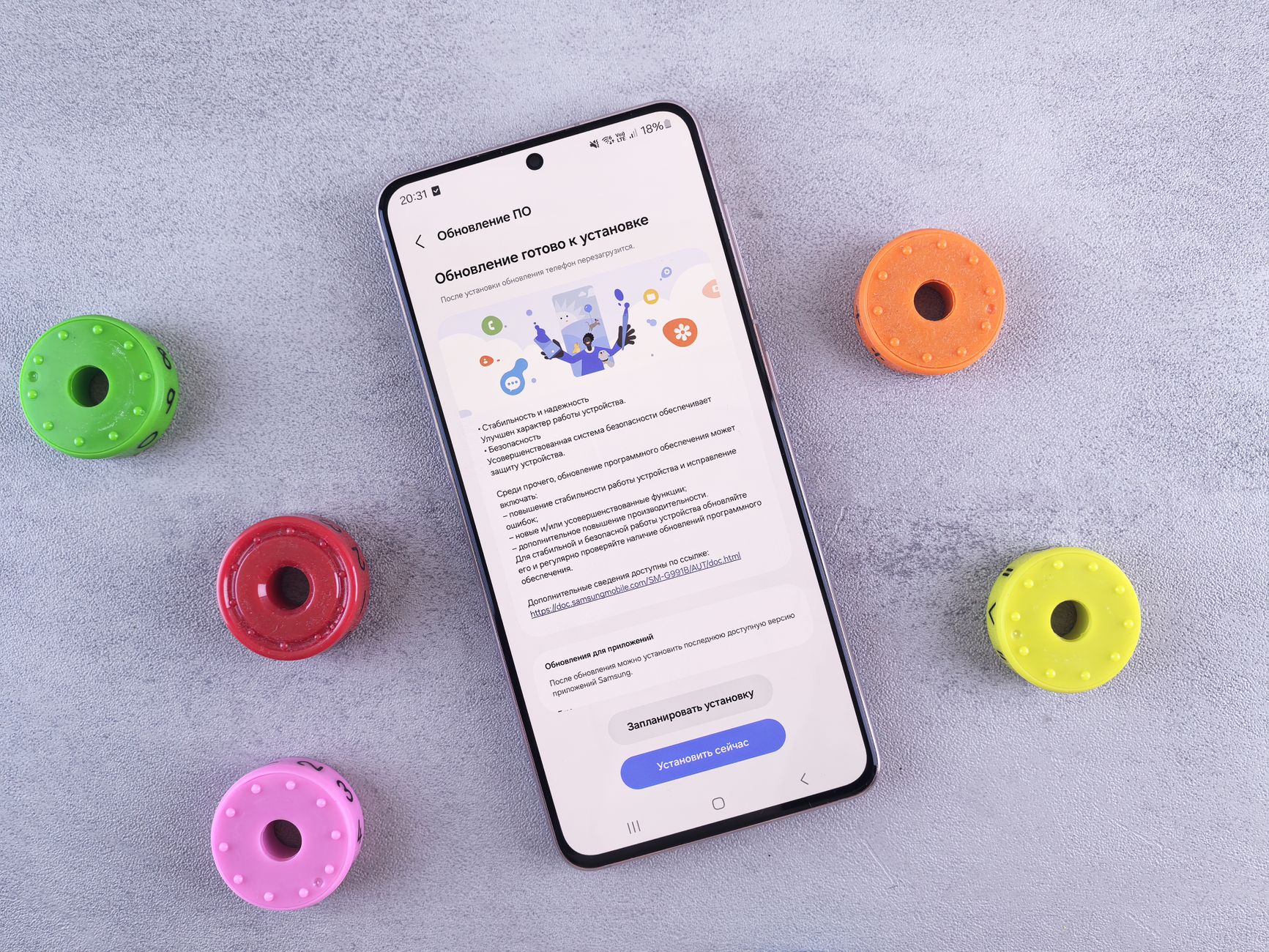
Gdy smartfon z Androidem zaczyna reagować z kilkusekundowym opóźnieniem, a przełączanie się między aplikacjami przypomina pokaz slajdów, pierwszą intuicyjną reakcją bywa myśl o zakupie nowego modelu lub wykonaniu twardego resetu. Przywrócenie ustawień fabrycznych to jednak ostateczność, która wiąże się z koniecznością ponownej konfiguracji kont, aplikacji, haseł dwuskładnikowych oraz żmudnym backupem danych. Na szczęście system Android, ze względu na swoją otwartą strukturę, pozwala na głęboką optymalizację bez drastycznych kroków. Zrozumienie fizyki działania pamięci półprzewodnikowej oraz procesów zarządzania zasobami pozwala przywrócić pierwotną płynność urządzenia za pomocą kilku precyzyjnych zmian w konfiguracji.
1. Uwolnij przestrzeń dyskową – dlaczego zapełniona pamięć flash dławi system
Granica krytyczna pamięci wewnętrznej i zjawisko buforowania
Większość współczesnych smartfonów korzysta z pamięci flash typu NAND. Aby ten rodzaj nośnika działał z optymalną prędkością, kontroler pamięci potrzebuje wolnego obszaru do sprawnego zarządzania zapisem i odczytem danych oraz do wykonywania procedur takich jak wear leveling (równomierne zużywanie komórek pamięci). Kiedy wolna przestrzeń spada poniżej 15–20% całkowitej pojemności, system drastycznie zwalnia. Kontroler traci możliwość szybkiego przenoszenia bloków danych, co bezpośrednio przekłada się na opóźnienia podczas otwierania aplikacji czy zapisywania zdjęć. Zjawisko to przypomina pracę przy biurku, które zostało tak szczelnie zasypane dokumentami, że każda próba odłożenia nowej kartki wymaga żmudnego przekładania stosów w inne miejsce.
Jak zlokalizować ukryte pliki śmieci i duplikaty
Największym obciążeniem dla pamięci telefonu nie są same aplikacje, ale generowane przez nie pliki tymczasowe oraz multimedia przesyłane przez komunikatory. WhatsApp, Telegram czy Messenger domyślnie zapisują każde odebrane zdjęcie, wideo i plik głosowy bezpośrednio w pamięci urządzenia. Po kilku miesiącach folder mediów komunikatora potrafi urosnąć do kilkunastu gigabajtów.
Aby skutecznie odzyskać tę przestrzeń, nie musisz ręcznie przeszukiwać setek folderów. Najprostszym i najbezpieczniejszym narzędziem do tego celu jest darmowa aplikacja Files by Google (Pliki od Google). Posiada ona dedykowaną zakładkę „Wyczyść”, która automatycznie wykrywa duplikaty zdjęć, stare zrzuty ekranu, nieużywane aplikacje oraz gigantyczne pliki wideo. Wystarczy jedno kliknięcie, aby odzyskać kilka gigabajtów przestrzeni bez ryzyka usunięcia ważnych dokumentów osobistych.
2. Skróć czas animacji systemowych w opcjach programisty
Sztuczne opóźnienia interfejsu kontra rzeczywista wydajność
Android domyślnie stosuje estetyczne, płynne animacje podczas otwierania aplikacji, rozwijania paska powiadomień czy przełączania ekranów. Choć wyglądają one atrakcyjnie, trwają zazwyczaj około 1 sekundy. Na starszych lub obciążonych urządzeniach renderowanie tych przejść klatkuje, co potęguje wrażenie, że telefon „myśli” zbyt długo. Skrócenie czasu trwania tych animacji nie przyspiesza procesora, ale sprawia, że system natychmiast reaguje na dotyk, eliminując sztuczne opóźnienia wizualne.
Instrukcja krok po kroku: Jak aktywować i skonfigurować menu programisty
- Wejdź w Ustawienia systemu, a następnie wybierz zakładkę Informacje o telefonie.
- Znajdź pozycję Numer kompilacji (w systemach Xiaomi/POCO może to być wersja MIUI/HyperOS) i kliknij ją szybko 7 razy, aż zobaczysz komunikat „Jesteś teraz programistą!”.
- Cofnij się do głównego menu Ustawień, wejdź w System (lub Dodatkowe ustawienia) i otwórz nowo odblokowaną sekcję Opcje programistyczne.
- Przewiń listę w dół do sekcji „Rysunek” i odszukaj trzy parametry:
- Skala animacji okna
- Skala animacji przejścia
- Skala długości animacji
- Zmień domyślną wartość 1x na 0,5x dla każdego z tych ustawień.
Praktyczny sens: Czas potrzebny na przejścia systemowe zostanie skrócony o połowę. Urządzenie zacznie błyskawicznie reagować na komendy, dając natychmiastowe poczucie responsywności.
3. Poskrom procesy w tle i zoptymalizuj zarządzanie pamięcią RAM
Dlaczego instalowanie zewnętrznych programów „Task Killer” to błąd
Wielu użytkowników w celu przyspieszenia telefonu instaluje aplikacje obiecujące czyszczenie pamięci RAM jednym kliknięciem. Działają one destrukcyjnie. System Android został zaprojektowany tak, aby utrzymywać jak najwięcej procesów w pamięci RAM w celu ich szybkiego wznawiania. Agresywne zamykanie procesów przez zewnętrzne aplikacje zmusza system do ponownego, kosztownego energetycznie ładowania ich do pamięci, co generuje ogromne zużycie baterii i chwilowe, głębokie zacięcia procesora.
Jeśli chcesz pogłębić ten wątek, sprawdź też: Jak bezpiecznie wdrożyć AI w małej firmie: praktyczny przewodnik po narzędziach, danych….
Prawidłowa konfiguracja uprawnień do pracy w tle
Zamiast zewnętrznych narzędzi, użyj wbudowanych mechanizmów Androida do zarządzania baterią i pamięcią:
- Weryfikacja autostartu: Przejdź do Ustawienia -> Aplikacje -> Zarządzanie aplikacjami -> Autostart (nazwy mogą się różnić w zależności od nakładki). Wyłącz automatyczny rozruch dla programów, które nie muszą działać natychmiast po włączeniu telefonu (np. sklepy internetowe, odtwarzacze wideo).
- Ograniczenie aktywności w tle: W profilu danej aplikacji (np. Facebook) wejdź w sekcję Bateria i zmień profil zarządzania energią z „Bez ograniczeń” na „Zoptymalizowano” lub „Ograniczone” dla programów, z których rzadko korzystasz.
4. Wyczyść pamięć podręczną (cache) newralgicznych aplikacji
Różnica między czyszczeniem danych a czyszczeniem pamięci podręcznej
Przed przystąpieniem do tego kroku należy zrozumieć kluczową różnicę: kliknięcie przycisku „Wyczyść dane” resetuje aplikację do stanu początkowego (usuwa konta, hasła i ustawienia). Z kolei „Wyczyść pamięć podręczną” (cache) usuwa wyłącznie pliki tymczasowe, takie jak pobrane miniatury zdjęć czy fragmenty stron internetowych. To całkowicie bezpieczny proces, który nie grozi utratą danych logowania.
Które aplikacje zapychają się najszybciej?
Największymi generatorami zbędnego cache są przeglądarki internetowe oraz aplikacje społecznościowe, które na bieżąco buforują ogromne ilości multimediów. Rekordzistami są zazwyczaj Google Chrome, Instagram, TikTok oraz YouTube.
Przykład działania: Instagram po kilku tygodniach intensywnego przeglądania potrafi zgromadzić ponad 1,5 GB plików podręcznych. Aby to usunąć, wejdź w Ustawienia -> Aplikacje -> Instagram -> Pamięć i kliknij Wyczyść pamięć podręczną. Aplikacja natychmiast odzyska lekkość działania, a system zyska dodatkową przestrzeń operacyjną.
5. Zamień ociężałe programy na wersje Lite i aplikacje PWA
Pułapka przeładowanych aplikacji społecznościowych
Standardowe aplikacje, takie jak Facebook, Messenger czy aplikacje zakupowe, to potężne pakiety oprogramowania zawierające w sobie silniki renderujące, moduły śledzące oraz setki funkcji, z których większość użytkowników nigdy nie korzysta. Na telefonie ze słabszym procesorem i 3 lub 4 GB pamięci RAM uruchomienie oficjalnej aplikacji Facebooka potrafi sparaliżować całe urządzenie.
Warto przeczytać również powiązany artykuł: Jak napisać skuteczne odwołanie od decyzji urzędu krok po kroku.
Rozwiązanie: Oficjalne wersje Lite oraz Progressive Web Apps (PWA)
Możesz drastycznie zmniejszyć obciążenie podzespołów, stosując dwie alternatywy:
- Aplikacje w wersji Lite: Pobierz oficjalne, odchudzone wersje programów ze sklepu Google Play (np. Facebook Lite, Messenger Lite). Są one zoptymalizowane pod kątem starszych procesorów i wolniejszych sieci komórkowych. Zużywają nawet do 90% mniej pamięci RAM i przestrzeni dyskowej.
- Aplikacje PWA (Progressive Web Apps): Zamiast instalować dedykowaną aplikację (np. portalu informacyjnego, sklepu czy forum), otwórz tę stronę w przeglądarce Chrome, kliknij ikonę trzech kropek w prawym górnym rogu i wybierz Dodaj do ekranu głównego. Taka skrócona aplikacja działa w piaskownicy przeglądarki, nie zużywając zasobów systemowych w tle, a jednocześnie oferuje interfejs zbliżony do klasycznego programu.
Wdrożenie powyższych kroków pozwala wyeliminować wąskie gardła systemowe Androida bez konieczności resetowania urządzenia. Ocz
yszczony z cyfrowego balastu i zoptymalizowany pod kątem procesów systemowych smartfon odzyska dawną responsywność.
Szybka lista kontrolna – zrób to raz na miesiąc:
- Kontrola pamięci: Utrzymuj przynajmniej 15% wolnego miejsca w pamięci wewnętrznej telefonu.
- Skrócenie animacji: Ustaw skale animacji na wartość 0,5x w Opcjach programistycznych.
- Cięcie tła: Zablokuj autostart dla aplikacji, które nie muszą działać stale w tle.
- Czyszczenie cache: Regularnie usuwaj pliki podręczne przeglądarek i mediów społecznościowych.
- Wersje Lite: Korzystaj z lżejszych odpowiedników aplikacji oraz skrótów PWA wszędzie tam, gdzie to możliwe.
Wprowadzenie tych precyzyjnych zmian zajmie Ci nie więcej niż kilkanaście minut, a efekty w postaci płynniejszego działania interfejsu i szybszego uruchamiania aplikacji odczujesz natychmiast. To najprostszy sposób na przedłużenie życia Twojego telefonu bez marnowania czasu na konfigurację systemu od nowa.


